
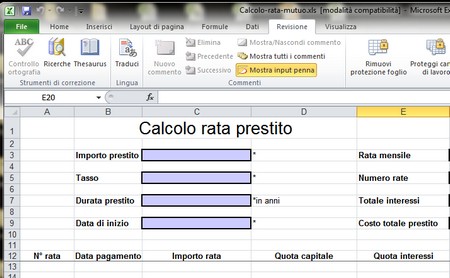
E’ bene sappiate che, provando a calcolare la rata del mutuo con Excel, vi sarà possibile conoscere non solo l’ammontare della somma necessaria al rimborso del finanziamento, ma anche l’entità dello stesso partendo proprio dalla personale disponibilità mensile.
Come calcolare la rata del mutuo con Excel
Ecco dunque come calcolare la rata del mutuo con Excel. Dopo aver aperto il programma dal vostro pc e aver determinato la tabella su cui lavorare, inserite i dati relativi alla somma di cui avete bisogno, il tasso di interesse annuo (TAN) e il numero di rate che prevedete di dover sostenere per il rimborso. In una delle celle sottostanti, inserite la formula di calcolo (all’interno di questa cella comparirà infatti l’ammontare della vostra mensilità). Dovrete lavorare con la funzione rata, che prevede l’inserimento di dati quali il Tasso d’interesse (che dovrete inserire dividendo la cella per il numero delle mensilità, ovvero, supponendo che la cella del tasso d’interesse sia la C3, scrivendo C3/12), i periodi (corrispondenti al tempo di ammortamento) e il Pv (l’ammontare complessivo del mutuo). Val-futuro e Tipo sono campi opzionali.
Arrivati a questo punto dovrebbe comparire la rata del vostro mutuo. Sicuramente vi verrà fuori un numero negativo di colore rosso. Non preoccupatevi: non avete fatto alcun errore di inserimento. Semplicemente, per Excel, si tratta del calcolo di un debito.
Calcolare la rata del mutuo con Excel è semplicissimo e veloce
Se avete invece un’idea ben precisa di quella che volete sia la vostra rata mensile, decidendo di calcolare la rata del mutuo con Excel potrete, partendo da essa, determinare l’ammontare della cifra da chiedere per il vostro finanziamento.
Nel menù degli strumenti trovate, infatti, l’opzione Ricerca Obiettivo. Nel form che si aprirà vi basterà impostare la cella dove volete comparirà la rata, la somma (“al Valore”) che intendete pagare per essa e la cella dove volete comparirà il risultato della vostra operazione. Essendo, come specificato, la rata un debito, non dimenticate di inserirla come numero negativo.
Download | [download id=”5″]

Ottenere un prestito di 500 euro subito è una necessità che emerge spesso per fronteggiare spese impreviste o scadenze improvvise Read more

Gestire i costi legati alle pubbliche relazioni è spesso un rompicapo per chi si occupa di contabilità. Non si tratta Read more

Se ti occupi di amministrazione o gestisci un'attività, sai bene che la contabilità non è solo un obbligo fiscale, ma Read more

Il costo di un decreto ingiuntivo rappresenta un investimento finanziario che il creditore deve sostenere per trasformare una fattura o Read more

Il codice tributo 4730 identifica l'addizionale regionale all'IRPEF trattenuta dal sostituto d'imposta durante il conguaglio fiscale di fine anno o Read more

Quando un cliente smette di pagare, il danno per l’azienda è doppio perché al mancato incasso si aggiunge infatti il Read more